Activity
-
現用HAMLOG→ACERPC HAMLOG データ移行
自分用メモ
ACERPC HAMLOGが古いと移動運用時に困るので、最新データの取り込み方法を以下に示す。「現用HAMLOGPC」
現用HAMLOGPCで圧縮バックアップ
圧縮バックアップファイルを作業用HAMLOGPCへコピー (リモート)「作業用HAMLOGPC」
HAMLOGでリストア 圧縮バックアップファイルを指定して開く
作業用HAMLOGPCでデータ項目の幅を変更する
オプション-環境設定-設定6-入力可能な桁数の変更
長く入力された項目が切れた状態で作成される(DOS版に対応させるため)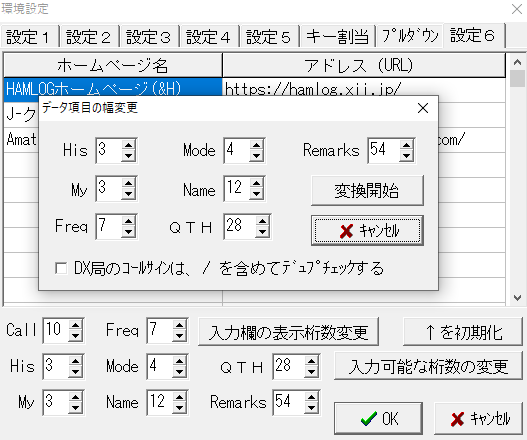
C:\hamlog\HAMLOG.hdbファイルをSDメモリーへコピー
「ACERPC」
CドライブHDD DドライブがSDメモリーC: で以下を実行
C:\HAMLOG\HAMLOG -h D:\hamlgtmp(適当フォルダ)\HAMLOG.hdb 5.47
左下にナンバーがくるくる表示されて最新まで取り込まれる
(NO5ファイルが開けませんエラーが出た場合は、SDメモリのHAMLOG.hdbを再度コピーしたりしてやりなおしてみると良い)普通にHAMLOG\HAMLOGを実行すれば最新になっている。
(最新になっていないときは、C:\HAMLOG\HAMLOG -h D:\hamlgtmp(適当フォルダ)\HAMLOG.hdb 5.47Cなどとコマンドが間違っている C不要)
個別に増分を取り込むなどしなくていい。
丸ごとhamlog.hdbをコピーして-hオプション付けて実行したら自動的に取り込まれて終わりHAMLOG DOS版でDデータの保守>Q.QSOデータ用NDX再構築
これを実行しないとコールサインで増分がヒットしない
今後はDOS版にも取り込まれることを考慮して、入力可能な桁数を意識してデータ入力を行う。
尻切れだと見にくいので。
WIN版→DOS版
DOS版→WIN版
どちらにも自由にデータ移行ができるようにしておきたい。髙などはDOS版 FEPオオトリでは文字化けした
-
JT-Get’s自動起動を無効化
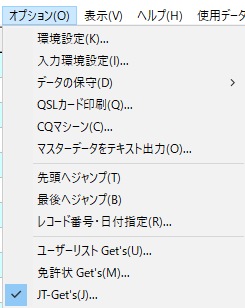
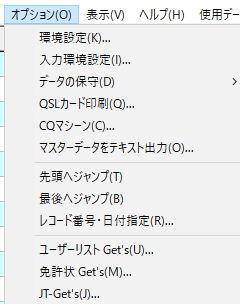
なぜかHAMLOG起動時にJT-Get’sが同時に自動起動していました。使わないので、自動起動を無効にしました。
Shiftキーを押しながら [オプション] > [JT-Get’s(J)] をクリック。レが消えて、自動起動しなくなりました😀